 iNavMock
第一次修改位置,
跟着这几步。
在 Mac 上操作,在 iPhone 上确认。
先试一次修改和恢复,再决定是否购买。
适用于 iNavMock 3.0 及以上 · 版本可在应用菜单「iNavMock → 关于 iNavMock」查看。
先确认,你准备好了
- 一台运行 macOS 26.5 或更高版本的 Mac。点屏幕左上角 →「关于本机」查看版本;Windows 和仅有 iPhone 的情况不适用。
- 一部可解锁的 iPhone,以及支持传输数据的 USB 线。有些线只能充电,无法连接设备。
- 可用网络。首次连接准备、搜索地点、规划路线和领取试用时需要使用。
不需要越狱、写代码或购买开发者账号。不同 iOS 版本和第三方应用的效果可能不同,请先用自己的手机确认。
安装并打开 iNavMock
在 Mac 打开下方 App Store 入口,安装或更新 iNavMock。若仍是 2.x 版本,请先检查更新;商店尚未提供 3.0 时,请稍后再试,旧版界面与本指南不同。
打开后先不用购买,也不用在 iPhone 安装应用。接下来为 Mac 安装免费连接助手 Runner。
安装免费助手 Runner

安装在 Mac,不单独收费。它没有主窗口,运行后显示在屏幕顶部菜单栏。
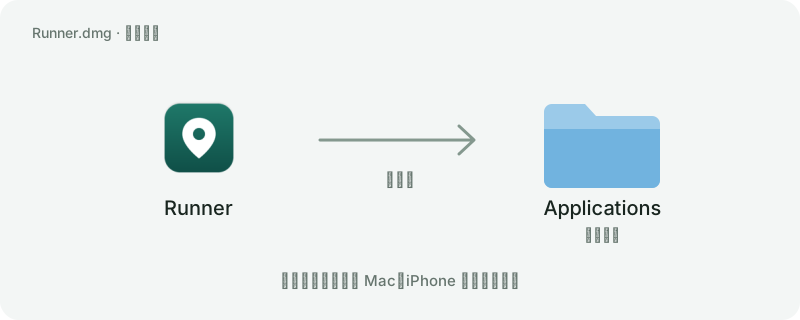
- 打开下载的镜像文件。在 Mac 的「下载」文件夹找到 Runner 安装文件,双击打开。
- 拖到应用程序。把 Runner 图标拖到旁边的 Applications(应用程序)文件夹。
- 打开 Runner。在访达左侧进入「应用程序」,双击 Runner。没有弹出主窗口是正常的。
- 回到 iNavMock。如果仍提示 Runner 未运行,点击「打开 Runner」;已运行就继续下一步。
打不开 Runner,或需要更新?
如系统询问是否打开从互联网下载的应用,请先确认文件来自本指南。若提示应用已损坏、包含恶意软件或无法验证,请停止打开,保留提示文字并联系我们;不要关闭系统安全保护。
更新前,先在 iNavMock 恢复真实定位并在手机上确认,再从 Runner 菜单退出旧版,然后安装新版。
连接手机,看到「设备已就绪」
- 插线并解锁 iPhone。用数据线将手机连接到 Mac。
- 在手机上信任这台 Mac。出现「要信任此电脑吗?」时点「信任」,按提示在手机输入锁屏密码。以前信任过,可能不会再询问。
- 回到 iNavMock 连接。按左上设备卡片中的提示操作;看到「连接 iPhone」时点击。连接多部手机时,先选择要修改的那部。
- 等待准备完成。首次可能需要下载连接组件,保持网络、数据线连接和手机解锁,不需要手动找文件。
如果提示开启「开发者模式」
- 在 iPhone 打开「设置 → 隐私与安全性 → 开发者模式」。
- 开启开关,按系统提示重启手机。
- 重启后解锁手机,确认开启开发者模式,再回 iNavMock 重新连接。
这是 iPhone 的系统设置,不需要开发者账号。系统会提示相关安全影响,请阅读后决定是否开启。找不到开关时,先完成信任和连接,再按应用提示重试;仍找不到请联系我们,不要随意重置手机。
Apple 开发者模式说明 ↗左上方出现你的手机名称、绿色圆点和「设备已就绪」。设备名称和截图不同没有关系。
还没有就绪?先看连接问题,不需要购买来解决。
选一个地点,发送到手机
模拟期间,请保持数据线连接并让 Runner 继续运行。
- 选择「固定位置」。在地图上方搜索框输入地名,选中结果;也可以直接在地图上点选。
- 检查左侧目的地。确认名称或坐标符合预期。此时还不会改变手机位置。
- 点击「开始模拟」。首次会提示领取免费24小时试用,按提示完成领取;领取成功后才开始计时,不会自动扣费。
- 在 iPhone 上确认效果。等待发送完成,打开手机自带的「地图」,点地图中的定位箭头按钮,看当前位置是否到了所选地点。若询问定位权限,请允许地图使用定位。
手机系统地图的当前位置到了你选择的地点。应用显示「已发送」只表示指令已被接收,实际效果要在手机上核对。
想换地点?重新选点,点击「更新模拟位置」即可,不必先恢复真实位置。
第一次建议接着完成下面的恢复操作,确认整个流程都能用。
点击蓝色「恢复真实定位」
- 保持数据线连接,解锁手机。如果已经断开,先重新连接至「设备已就绪」。
- 点击左上方「恢复真实定位」。等待应用完成操作。
- 在手机地图核对。点定位箭头按钮,等当前位置刷新。手机定位更新可能稍有延迟。
- 确认回到真实位置后,再拔线。这也就完成了一次完整体验。
地图还没回来?查看恢复后仍不是实际位置。
让位置沿路线移动
- 选择「沿路线移动」。按经过的顺序添加点位:起点 → 途经点(可选)→ 终点。只走两点时,依次选起点和终点即可。
- 核对列表顺序。A 是起点,B 是终点,中间按数字排列。新加的点会成为新终点;可用上下箭头调整,或点 × 删除。超过三行可滚动查看。
- 选择「步行」或「驾车」。等地图出现道路路线、路线总长和预计用时。默认速度会自动设置,也可拖动滑块调整。
- 点击「开始移动」。位置会先切换到 A 点,再沿路线前进。在手机系统地图点定位按钮,观察变化;步行较慢,需要留出观察时间。
- 暂停移动 / 继续移动
- 暂停在当前位置,继续会接着移动。
- 结束移动
- 停止本次移动,保留当前模拟位置。
- 重新开始
- 回到 A 点,重新走完整条路线。
- 恢复真实定位
- 停止模拟,回到手机实际所在的位置。
移动或暂停期间,先点「结束移动」再修改点位、出行方式或载入其他收藏;移动速度可以随时调整。路线规划失败时可调整点位或重试,不会改走直线。
收藏与复制坐标
保存常用地点或路线
选好地点或完整路线后,点击地点名称右侧或路线列表上方的空心星标,输入名称保存。星标点亮为蓝色,表示已收藏;再点一次已点亮的星标可取消收藏。
点「收藏夹」,选择已保存的内容,再点「载入预览」。核对后仍需手动点击开始,不会立即改变手机位置。收藏菜单还可重命名或删除。
路线会保存点位顺序、出行方式与速度选择;载入后重新规划道路,手动速度保留。收藏只保存在当前 Mac,删除收藏不会改变手机位置。
输入或复制经纬度
搜索框支持「纬度, 经度」,例如 37.3349, -122.00902。纬度在前,经度在后,中间用英文逗号。
目的地坐标右侧的复制按钮会复制当前显示的经纬度,短暂变为对号表示已复制,不会改变位置。
遇到问题,从这里找
只充电,没有识别到手机
先解锁手机、确认信任这台 Mac;换一根支持数据传输的线,或直接接 Mac 的另一个 USB 接口,再回应用连接。若访达也看不到手机,先解决数据线或信任问题。
Runner 装好了,却看不到窗口
这是正常现象。Runner 在 Mac 屏幕顶部菜单栏运行,没有主窗口。回到 iNavMock 看是否仍提示未运行;如有提示,点「打开 Runner」,或从「应用程序」重新打开。
一直显示正在准备,或提示连接失败
保持手机解锁,检查网络和数据线,按设备卡片的提示操作。首次准备需要下载组件;如已出现错误,记录错误文字后重新连接。如提示开发者模式,按开启步骤完成重启和确认。仍失败请联系我们,无需反复购买或重装。
开始模拟是灰色,不能点击
确认左上方显示「设备已就绪」,并且左侧已经有目的地。正在发送或检查购买状态时,请等待完成;如出现错误,先处理提示,再重试。
手机地图位置没有变化
确认已领取有效试用或拥有购买权益,并且应用提示发送完成。在 iPhone 系统「地图」点定位箭头,允许定位并等待刷新;仍无变化时,保持连接重新选点发送。若出现发送错误,按错误提示重新连接。
系统地图有效但其他应用没变化,可能与该应用缓存或使用的位置来源有关,不能保证所有应用都适用。购买不会修复连接或兼容性问题。
路线没有生成,或手机看起来没有移动
至少添加两个点,选择步行或驾车,检查网络。只有道路路线规划完成、开始按钮可用时才能移动;失败可重试或换一组道路上的点位。
开始后检查是否已暂停或出现发送错误,在手机系统地图点定位箭头;步行速度下位移较小,可放大地图观察。
恢复后,仍不是实际位置
先等手机地图刷新,再点定位箭头。如仍未恢复,保持数据线连接、解锁手机,回到「设备已就绪」后再点一次「恢复真实定位」。
仍未解决时,保留应用提示并联系我们,不要盲目重置手机。在确认恢复前,不要依赖当前位置进行实际导航。
想断开手机,或关闭应用
主应用手机名称右侧的「断开」,以及 Runner 设备菜单中的「断开设备」,都可以释放连接;再次使用时重新连接。
关闭主应用会停止继续发送位置,不主动恢复真实定位。模拟期间可能保留 Runner 连接;如果想回到实际位置,请先主动恢复并在手机上确认。
试用与购买,说明白
24小时从什么时候开始?会自动扣费吗?
安装、连接和准备组件不消耗试用。主动领取成功起,连续24小时内可体验全部功能、不限修改次数,不会自动扣费。
退出、暂停或恢复定位都不会暂停计时或重新计算一天。到期停止发送新的模拟位置,当前模拟位置可能保留;恢复真实定位始终免费。
领取试用失败,或一直在读取购买状态
检查网络,以及 Mac 的 App Store 是否已登录自己的 Apple 账号,再回应用重试。如已领取过,点「恢复购买」核验原有期限。仍失败请保留提示联系我们,不需要通过购买来解决。
试用满意后,怎么买断?
点击应用名称右侧的皇冠,可查看一次性买断页面。价格以 App Store 购买窗口为准,由你主动确认购买,无需订阅。若还没试成功,请先排查,不要为解决故障而付款。
以前买过,或换了 Mac,还要付费吗?
请先使用原购买时的 Apple 账号,在应用中点击「恢复购买」核验已有权益,不要直接再次付款。恢复试用记录不会重置原来的24小时期限。若恢复后仍有疑问,请联系我们。
还没解决?把卡住的步骤告诉我们
点击应用左下角「意见反馈」,或发送邮件至 zhangzhaopds@gmail.com ↗。请附上卡在哪一步、应用提示,以及 Mac / iPhone 的系统版本;方便时可附截图。
不用提供锁屏密码、Apple 账号密码或真实位置。截图前请遮住不想分享的信息。